


「utm_sourceとutm_medium、結局どちらに何を設定すれば良いのだろう」「自己流のutmパラメータ設定で、GA4の計測がうまくいかない」といった悩みを抱えていませんか。
この記事を読むことで、utm_sourceの正しい役割を理解し、GA4などのツールで流入元が正確に判別されるURLを、自信を持って作成・発行できる状態になります。
<この記事でわかること>
・ utm_source、medium、campaignの役割と正しい使い分け
・ GA4での計測ミスを防ぐためのパラメータ命名・設定の鉄則
・ 広告やSNSなど主要チャネル別の具体的な設定例一覧
・ パラメータ付きURLをミスなく効率的に発行できる便利ツール
INDEX
utm_sourceとは?URLの流入元を特定するパラメータ
utm_sourceとは、Webサイトへのアクセスがどこから来たのか、具体的な流入元(参照元)を識別するためにURLの末尾に付与するパラメータです。
このパラメータを設定することで、GoogleやYahoo!といった検索エンジン、特定のSNS、メールマガジンなど、ユーザーが経由したサイトやサービスを正確に把握できます。
Googleアナリティクス(GA4)などのアクセス解析ツールで、広告やキャンペーンの効果を正しく測定するためには不可欠な要素であり、その意味を理解することはデータに基づいたマーケティングの第一歩です。
詳細な分析を行うには、utm_source単体ではなく、他のパラメータと組み合わせて活用することが重要になります。
utm_sourceとutm_medium、utm_campaignの役割分担と違い
Webサイトへの流入を詳細に分析するためには、「utm_source」「utm_medium」「utm_campaign」という3つの主要なパラメータを正しく使い分けることが不可欠です。
これらはセットで利用することで、「どの媒体の(source)」「どの種類の経路から(medium)」「どの施策によって(campaign)」ユーザーが訪れたのかを明確に区別できます。
それぞれの役割を正確に理解し、一貫したルールで設定することが、マーケティング施策の効果測定の精度を高める鍵となります。
utm_source:訪問者がどこから来たかを示す「参照元」
utm_sourceは、ユーザーがWebサイトを訪問する直前にどのサイトにいたか、具体的な「参照元」を特定するパラメータです。
ここには、GoogleやYahoo!といった検索エンジン名、FacebookやX(旧Twitter)などのSNS名、あるいは特定のメルマガ名といった、流入元となるWebサイトやプラットフォームの固有名詞を設定します。
sourceとは「源泉」や「出所」を意味する英単語であり、その名の通り、ユーザーアクセスの発生源を正確に示す役割を担います。
utm_medium:どのような手段で来たかを示す「メディア」
utm_mediumは、ユーザーがどのような「手段」や「種類」の経路でサイトにたどり着いたかを示す「メディア」を特定するパラメータです。
例えば、自然検索なら「organic」、有料のリスティング広告なら「cpc」、SNSからの流入なら「social」といった一般的なカテゴリ名を設定します。
utm_sourceが具体的なサイト名(固有名詞)であるのに対し、utm_mediumは流入の種類を分類する役割を持ち、両者を組み合わせることで「Googleからの有料検索広告」といった詳細な分析が可能になります。
utm_campaign:どの施策で来たかを示す「キャンペーン名」
utm_campaignは、特定のプロモーションや広告施策を識別するための「キャンペーン名」を設定するパラメータです。
例えば、「2024_summer_sale」や「new_product_promo」のように、実施しているマーケティング施策の名称を具体的に指定します。
同じ参照元(utm_source)やメディア(utm_medium)からのアクセスであっても、異なるキャンペーンを区別してそれぞれの効果を測定するために使用します。
必須のパラメータではありませんが、施策ごとの費用対効果を正確に分析する上で非常に重要です。
GA4キャンペーンデータインポートについては「【2026年最新】GA4キャンペーンデータインポートの真価:予算編成と次世代MMM(Meridian)を見据えたデータ基盤構築」で詳しく紹介しています。
GA4で正しく計測するためのutm_medium設定ルール
utmパラメータ、特にutm_mediumの値を適切に設定することは、GA4で流入データを正しく分類し、分析するために極めて重要です。
GA4には「デフォルトチャネルグループ」という、流入経路を自動で分類する機能が備わっています。
このGA4が定めたルールに沿ってutm_mediumを設定しないと、データが意図しないチャネルに分類されたり、正しく集計されなかったりする原因となります。
GA4の仕組みを理解し、それに準拠した設定を心掛ける必要があります。
GA4のデフォルトチャネルグループ定義に合わせるのが基本
GA4で流入チャネルを正確に分類するための基本は、utm_mediumの値をGoogleが定義する「デフォルトチャネルグループ」のルールに合わせることです。
例えば、リスティング広告からの流入を計測したい場合、utm_mediumに「cpc」や「ppc」と設定すると、GA4は自動的にそのトラフィックを「PaidSearch(有料検索)」チャネルに分類します。
同様に、自然検索なら「organic」、SNSなら「social」といった決められた値を設定することが推奨されます。
このルールから外れた独自の値を設定すると、データが「Unassigned」に分類される可能性があるため注意が必要です。
「Unassigned」と表示される原因
GA4のレポートにおいて、セッションのデフォルトチャネルグループが「Unassigned」と表示される場合、データが正しく計測されていない可能性があります。
「Unassigned」とは、GA4の定義上、どのデフォルトチャネルグループにも分類できなかった流入を意味します。
これは、utm_mediumにGA4の定義にない独自の値を設定した場合などに発生しやすい現象です。
このような計測ミスを防ぐためには、パラメータの命名規則を正しく守ることが不可欠です。
GA4の計測ミスについては「Google アナリティクス「あれ?計測ミス?」よくあるケース」で詳しく紹介しています。
計測ミスを防ぐ!utmパラメータ命名における5つの鉄則
utmパラメータを用いた正確なデータ計測を実現するためには、設定時に守るべき普遍的なルールが存在します。
これらの命名規則を一貫して適用することで、GA4などの分析ツール上でデータが分散したり、誤って集計されたりする事態を防ぐことが可能です。
チームで施策を管理する上でも、全員が共通のルールを理解し、遵守することが正確な効果測定の基盤となります。
ここでは、計測ミスを防ぐための5つの重要な鉄則を解説します。
ルール1:原則として半角英数字の小文字で統一する
utmパラメータを設定する際の最も基本的なルールは、すべて半角英数字の小文字で統一することです。
GA4をはじめとする多くの解析ツールでは、大文字と小文字が別の文字列として区別されます。
例えば、「Google」と「google」は異なる参照元として扱われ、データが分散して集計されてしまいます。
このような意図しないデータの分断を避け、正確な分析を行うために、パラメータの値は必ず小文字に統一するように徹底しましょう。
ルール2:単語の区切りにはアンダースコア(_)を使用する
パラメータの値に複数の単語を含めたい場合、単語間を区切る際にはアンダースコア「_」またはハイフン「-」を使用するのがルールです。
例えば、「facebook_post」のようにスペース(空白)を使うことは避けるべきです。
スペースはURL内で特殊な意味を持つため、意図しない文字(例:%20)に変換されてしまい、計測ツールが正しく認識できない原因となります。
一般的には「facebook_post」のようにアンダースコアを用いるのが慣例です。
ルール3:サイト内の内部リンクには使用しない
utmパラメータは、あくまで外部のWebサイトからの流入を計測するための仕組みです。
自社のウェブサイト内のあるページから別のページへのリンクにutmパラメータを設定してはいけません。
内部リンクにパラメータを付与すると、ユーザーがサイト内を回遊しただけにもかかわらず、新たなセッションが開始されたと誤って計測されます。
これにより、本来の流入元情報が上書きされ、コンバージョン経路などのデータが不正確になるため、絶対に使用しないでください。
ルール4:URLに「?」が含まれる場合は「&」で繋ぐ
utmパラメータをURLに追加する際の接続ルールを正しく理解することが重要です。
元のURLに「?」が含まれていない場合は、URLの末尾に「?」を付けて最初のパラメータを連結します(例:example.com?utm_source=google)。
一方、元のURLに既に他のパラメータ(例:?id=123)が付いている場合は、「&」を使ってutmパラメータを繋ぎます(例:example.com?id=123&utm_source=google)。
このルールを誤るとURL自体が正しく機能しなくなるため、注意深く設定する必要があります。
ルール5:チーム内で命名規則をドキュメント化して共有する
複数人でマーケティング施策を運用する場合、各担当者が独自の判断でパラメータを設定すると、命名にばらつきが生じ、データが一貫性を失います。
これを防ぐためには、チーム全体で共通の命名規則を定め、スプレッドシートなどのドキュメントにまとめて共有することが不可欠です。
誰が、いつ、どのような目的でパラメータを発行したかを一覧で管理することで、命名の統一性を保ち、分析の精度を高めることができます。
このルールを徹底することが、組織的なデータ活用基盤の構築に繋がります。
主要チャネル別utm_source・medium設定例一覧
ここでは、さまざまなマーケティングチャネルで利用できるutm_sourceとutm_mediumの具体的な設定例を一覧で紹介します。これらの例を参考にすることで、GA4のデフォルトチャネルグループに沿った、分析しやすいデータ計測が可能になります。ただし、これらはあくまで一般的な設定例であり、自社の運用ルールや分析したい内容に合わせて適宜カスタマイズして活用してください。
Google以外のリスティング広告
Yahoo!広告やMeta広告など、Google以外の広告からの流入を計測する場合、そのままではGA4上で広告からの流入として正しく扱われません。 そのため、UTMパラメータを手動で設定して計測する必要があります。
-
utm_source:
媒体名を指定します。Yahoo!広告なら「yahoo」、Meta広告なら「facebook」や「instagram」などと設定します。 -
utm_medium:
広告の種類を示す「cpc」(CostPerClick)などを設定するのが基本です。 -
設定例:
https://example.com?utm_source=yahoo&utm_medium=cpc&utm_campaign=summer_sale
※Google広告について
Google広告の場合は、広告側で「自動タグ設定」をオンにし、GA4とGoogle広告を連携させることで、参照元の確認が可能になります。 これにより自動で値が付与されますが、独自のルールなど任意の値で参照元の確認をしたい場合は、自動タグに加えて手動タグ(UTMパラメータ)を設定してください。 その場合、GA4のレポート上では「セッションの参照元 / メディア」ではなく、「セッションの手動参照元 / メディア」といった「手動」が付く別のディメンションを利用することで、設定したUTMパラメータの値を確認できるようになります。
Facebook・X(旧Twitter)・LINEなどのSNS広告
Facebook広告やX(旧Twitter)広告、LINE広告など、SNSプラットフォームに出稿する広告の場合、以下のように設定します。
-
utm_source:
プラットフォーム名を設定します。「facebook」「twitter」「line」などが該当します。 -
utm_medium:
一般的には「social」を設定しますが、有料広告であることを明確にするために「cpc」や「display」と使い分けることもあります。 -
設定例:
https://example.com?utm_source=facebook&utm_medium=cpc&utm_campaign=new_product_ad
プラットフォームごとにutm_sourceを使い分けることで、どのSNS広告の効果が高いかを比較分析できます。
オーガニック投稿(SNSプロフィール・投稿)
広告ではない、通常のSNSアカウントのプロフィール欄や投稿からの流入を計測する場合は、以下のように設定します。
-
utm_source:
プラットフォーム名を設定します。「facebook」「instagram」「twitter」などが該当します。 - utm_medium:
広告ではない自然な流入のため、「social」と設定するのが一般的です。
GA4のデフォルトチャネルグループ「OrganicSocial」に分類されます。 -
設定例:
https://example.com?utm_source=instagram&utm_medium=social&utm_campaign=profile_link
メールマガジン(メルマガ)
メールマガジンやニュースレターからのWebサイトへのアクセスを計測するには、次のように設定します。
-
utm_source:
メルマガの名称や配信リストを識別する名前を設定します。例えば「newsletter」や「202409_members_mail」などです。 -
utm_medium:
メディアの種類として「email」を設定します。 -
設定例:
https://example.com?utm_source=newsletter&utm_medium=email&utm_campaign=weekly_news_20240918
この設定(utm_source=newsletter&utm_medium=email)により、GA4では「Email」チャネルグループとしてデータが分類されます。
アフィリエイト広告
アフィリエイト広告の成果を計測する場合は、掲載元のパートナーサイトを識別できるように設定します。
-
utm_source:
掲載してもらっているアフィリエイトパートナーのサイト名やASP(アフィリエイト・サービス・プロバイダ)名を設定します。 -
utm_medium:
「affiliate」と設定します。(GA4のデフォルトチャネルグループ「Affiliates」に該当します。) - 設定例:
https://example.com?utm_source=partner_site_a&utm_medium=affiliate&utm_campaign=product_review
QRコード・オフライン施策
紙媒体のチラシやイベントで配布する資料など、オフラインでの施策からの流入もutmパラメータで計測可能です。
-
utm_source:
施策の内容がわかるように設定します。「leaflet」(チラシ)、「poster」、「event2024」などが考えられます。 -
utm_medium:
オフラインからの流入とわかるように「qr」や「offline」などを設定します。※GA4のデフォルトチャネルグループには「qr」や「offline」という定義が存在しないため、そのまま設定すると「Unassigned」に分類されてしまいます。これらの独自の値を使用する場合は、GA4管理画面から「カスタムチャネルグループ」を作成し、再定義する必要があります。
-
設定例:
https://example.com?utm_source=leaflet_shibuya&utm_medium=qr
スマートフォンアプリ内のリンクなども同様に、utm_sourceにアプリ名を設定することで流入経路を特定できます。アプリの参照元計測については「参照元計測を強化してアプリのユーザー行動を解明|Firebaseで ...」で詳しく紹介しています。GA4計測の精度向上については「GA4計測の精度を向上させる!アプリ内WebViewとWebデータの ...」で詳しく紹介しています。
utmパラメータ付きURLをミスなく発行できる便利ツール
utmパラメータ付きのURLを手作業で作成すると、入力ミスやルールの見落としが発生しやすく、正確なデータ計測の妨げになることがあります。
こうしたヒューマンエラーを防ぎ、効率的に正しいURLを発行するためには、専用のツールを活用することが強く推奨されます。
ツールの利用は、日々の運用工数を削減するだけでなく、データ分析の信頼性を担保する上でも非常に有効な手段です。
Google公式「Campaign URL Builder」の使い方
「CampaignURLBuilder」は、Googleが公式に提供している無料のURL生成ツールです。
ウェブサイトのURLと、utm_source、utm_medium、utm_campaignなどの各パラメータ値を専用のフォームに入力するだけで、自動的に正しい形式のパラメータ付きURLが生成されます。
パラメータの連結に必要な「?」や「&」も自動で判断して付与してくれるため、URLの構造に関する知識がなくても、誰でも簡単にミスなくURLを作成できます。
特にパラメータ設定に慣れていない初心者におすすめのツールです。
スプレッドシートを活用したパラメータ管理術
多数のキャンペーンで恒常的にutmパラメータを発行・管理する必要がある場合は、GoogleスプレッドシートやExcelなどの表計算ソフトを活用するのが非常に効果的です。
各列に「キャンペーン名」「utm_source」「utm_medium」などの項目を用意し、入力された値に基づいてURLを自動生成する関数を組んでおけば、入力の手間を省きつつ、命名規則の統一を図れます。
作成したパラメータ付きURLの一覧をチームで共有することで、過去の施策内容の確認や、パラメータの重複発行を防ぐことにも繋がります。
GA4で設定したutmパラメータの流入データを確認する方法
utmパラメータを設定したURLを公開した後は、GA4(GoogleAnalytics4)でデータが正しく計測されているかを確認する作業が重要です。
レポート画面でパラメータに基づいた流入データを確認することで、各マーケティング施策の効果を評価し、次のアクションに繋げることができます。
ここでは、GA4で設定したutmパラメータのデータを確認する基本的な手順を解説します。
「集客」レポートからトラフィックソースを確認する手順
GA4でutmパラメータのデータを確認する最も簡単な方法は、「集客」レポートを利用することです。
まず、GA4の左側メニューから「レポート」をクリックし、次に「集客」セクション内にある「トラフィック獲得」レポートを開きます。
レポートの表に表示されているプライマリディメンション(一番左の列)のプルダウンメニューをクリックし、「セッションの参照元/メディア」を選択すると、utm_sourceとutm_mediumで設定した値の組み合わせごとにデータを確認できます。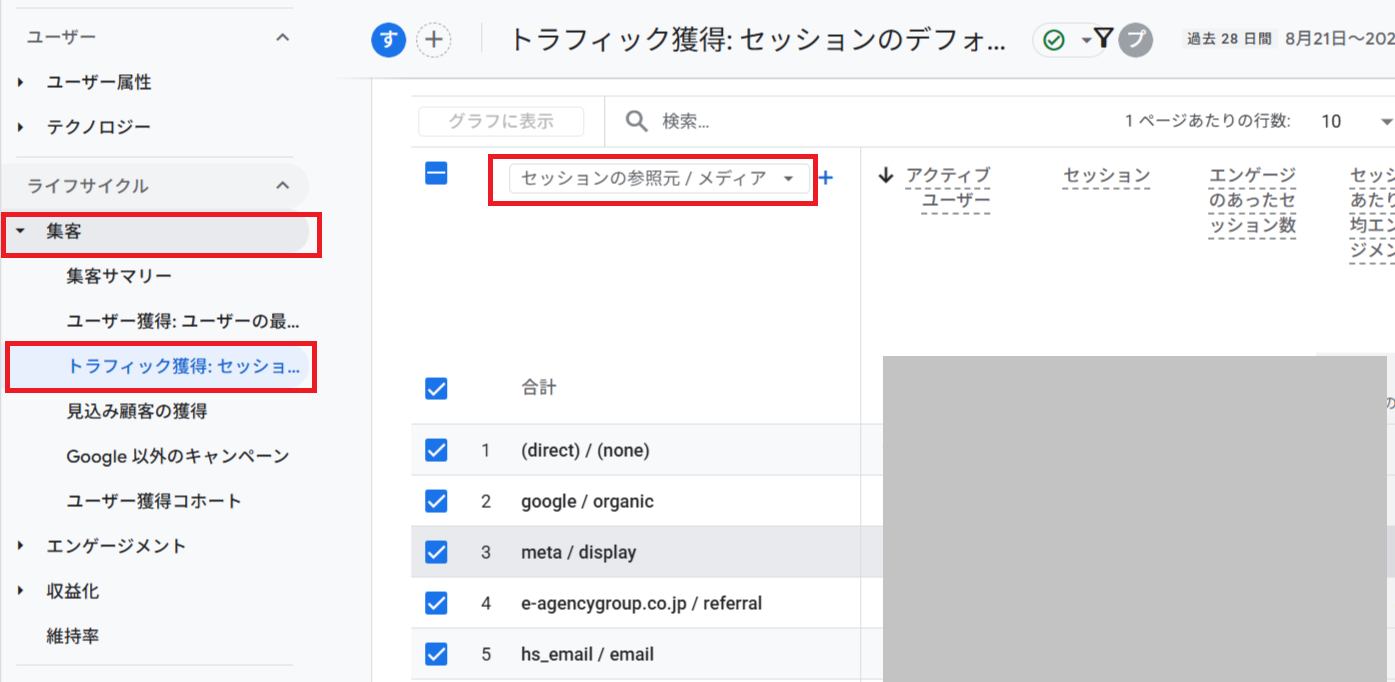
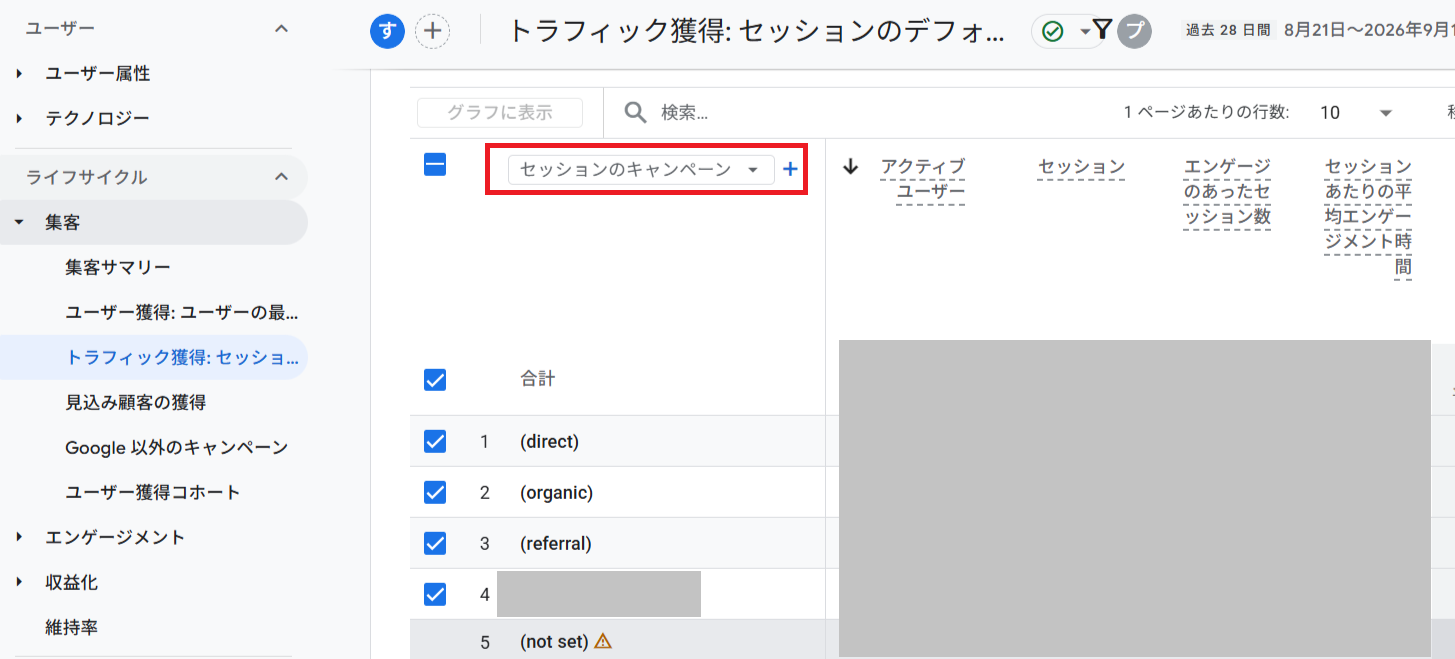
同様に、「セッションのキャンペーン」を選べば、utm_campaignごとの流入状況を分析可能です。
utm_sourceに関するよくある質問
ここでは、utm_sourceや関連するutmパラメータについて、特にWebマーケティングの初心者やGA4を使い始めた方が抱きやすい疑問点をQ&A形式で解説します。
utm_sourceとutm_mediumには、それぞれ何を設定すれば良いですか?
utm_sourceには「どこから来たか」という具体的な参照元(例:google,facebook)を、utm_mediumには「どのような手段で来たか」というメディアの種類(例:cpc,social)を設定します。
sourceは「固有名詞」、mediumは「流入のカテゴリ」と覚えると分かりやすいです。
分析の基本となるutm_source、utm_medium、utm_campaignの3つは、原則として常に設定することが推奨されます。
utm_sourceに大文字と小文字が混在するとどうなりますか?
GA4では大文字と小文字が区別されるため、例えば「Google」と「google」は別々の流入元として集計されてしまいます。
これによりデータが分散し、本来一つの参照元であるべき数値が分かれてしまい、正確な分析ができなくなります。
意図しない集計ミスを防ぐため、パラメータはすべて半角小文字に統一するというルールを徹底することが重要です。
utmパラメータを設定したのにGA4で「(direct) / (none)」と表示されるのはなぜですか?
パラメータの記述ミス(例:URLとの連結に使う「?」と「&」の間違い)や、Webサイトのリダイレクト設定によってパラメータ情報が途中で欠落していることが主な原因として考えられます。
設定したURLが正しく機能するか、発行後に自分でアクセスして確認することが重要です。
まとめ
いかがでしたか?
utm_sourceとは、Webサイトへのアクセス元を特定するためのURLパラメータであり、utm_mediumやutm_campaignと組み合わせて使用することで、マーケティング施策の効果を詳細に分析できます。
GA4でデータを正確に計測するためには、デフォルトチャネルグループの定義に沿った値を設定し、「すべて小文字で統一する」「内部リンクには使用しない」といった命名規則を守ることが不可欠です。
本記事で紹介した主要チャネル別の設定例一覧やURL生成ツールを活用し、一貫性のあるutmパラメータ運用を実践することが、データに基づいた的確な意思決定の第一歩となります。
お客様のビジネスに合わせた最適なデータ活用基盤の構築をサポートいたします。
少しでもお困りのことがあれば、ぜひお気軽にご相談・お問い合わせください。
GMP導入・活用支援 資料ダウンロードのご紹介
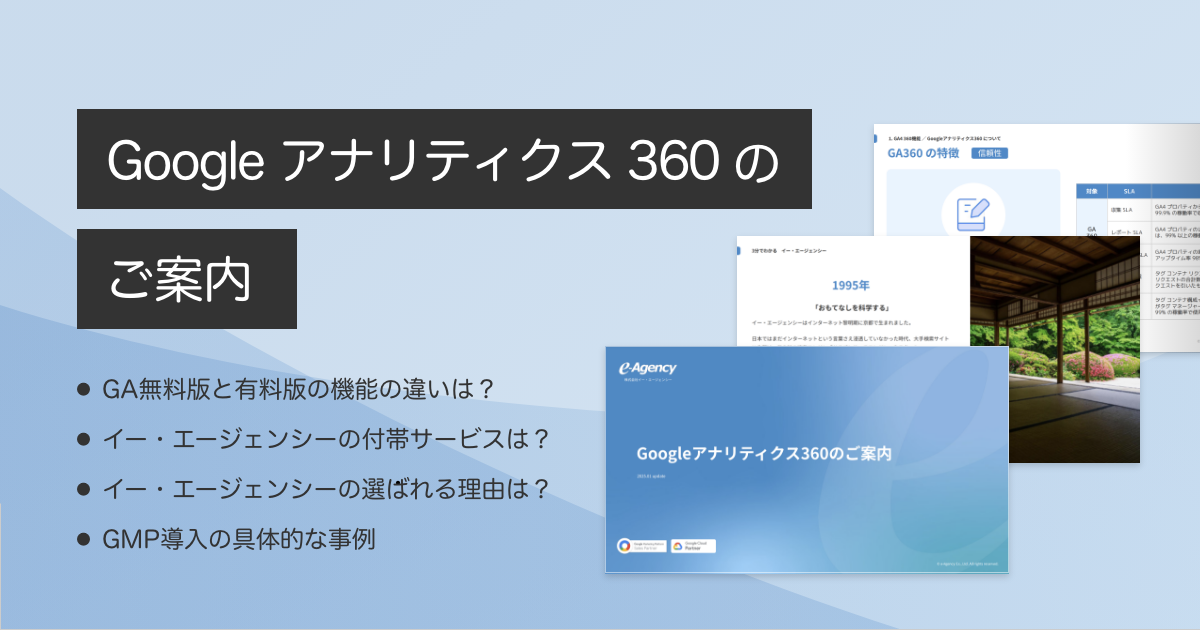
本資料は、イー・エージェンシーから「Google マーケティング プラットフォーム(GMP)」をご契約された際の「付帯サービス」や「具体的な成功事例」などをご紹介。
GA360の導入を検討されている企業様や、データ分析を活用したマーケティング施策を強化したい方に最適な内容です。是非ご覧ください。
GA4を導入するならイー・エージェンシーにご相談ください

イー・エージェンシーは、「Google マーケティング プラットフォーム(GMP)」の認定セールスパートナー、「Google クラウド プラットフォーム(GCP)」の認定パートナーです。
また弊社はGoogleより2021年上半期における Google アナリティクス 4 プロパティ(GA4)の数多くの導入支援実績を評価され、認定セールスパートナーとしてアワードを受賞しております。
これまでの豊富な実績を元に、GA4導入・移行をお客様のビジネスに寄り添い支援させていただきます。
まずはお気軽にご相談ください。
お客様のデータ活用を伴走型で支援いたします。
私たちは、ビジネス課題を解決する支援を行っております
サービスについてお気軽にご相談・お問い合わせください
この記事を書いた人














/20260723_geminienterprise_ondemand_ogp.png)